คู่มือ Export ไฟล์ Canva สำหรับงานพิมพ์คุณภาพสูง
BPK Printing | วิธีตั้งค่า PDF Print, Bleed, Crop Mark และตรวจไฟล์ก่อนผลิตจริง
ลดปัญหาขอบขาว ฟอนต์เพี้ยน ภาพแตก และความคลาดเคลื่อนในการพิมพ์
วิธีเซฟไฟล์ Canva เป็น PDF Print คุณภาพสูง พร้อมตั้งค่า Bleed ให้ถูกต้อง
Canva เป็นโปรแกรมที่ช่วยให้ผู้ใช้งานสามารถออกแบบ Artwork ได้อย่างง่ายดาย
แต่การเซฟไฟล์ Canva เพื่อส่งโรงพิมพ์ยังมีรายละเอียดที่ต้องตรวจสอบเพิ่มเติม
โดยเฉพาะเรื่องโหมดสี ระยะตัดตก (Bleed) และความละเอียดของไฟล์
คู่มือจาก BPK Printing นี้จะช่วยอธิบายขั้นตอนการ Export ไฟล์ Canva สำหรับงานพิมพ์อย่างถูกต้อง
เพื่อลดปัญหาฟอนต์เพี้ยน ภาพแตก ขอบขาว และความคลาดเคลื่อนระหว่างออกแบบกับงานพิมพ์จริง
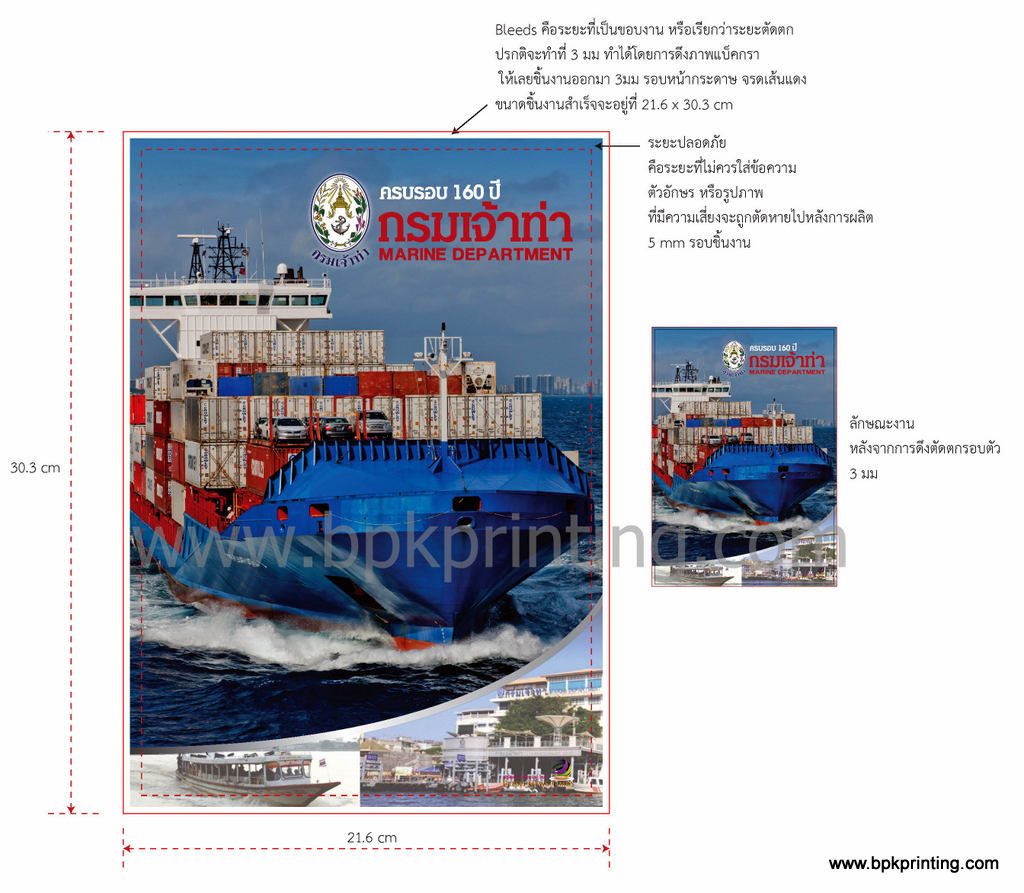
1: การตั้งค่าระยะตัดตก (Bleed) และระยะปลอดภัย (Margin) ใน Canva
การกำหนด ตัดตกและระยะปลอดภัย เป็นสิ่งสำคัญที่สุดที่ต้องทำตั้งแต่ก่อนเริ่มออกแบบ หากไฟล์ไม่มี Bleed เมื่อเข้าสู่ขั้นตอนตัดงานจริง อาจเกิดขอบกระดาษสีขาวบาง ๆ รอบชิ้นงานได้
โดยเฉพาะงานนามบัตร โบรชัวร์ และแพ็กเกจจิ้งที่ใช้พื้นสีเข้มชนขอบงาน
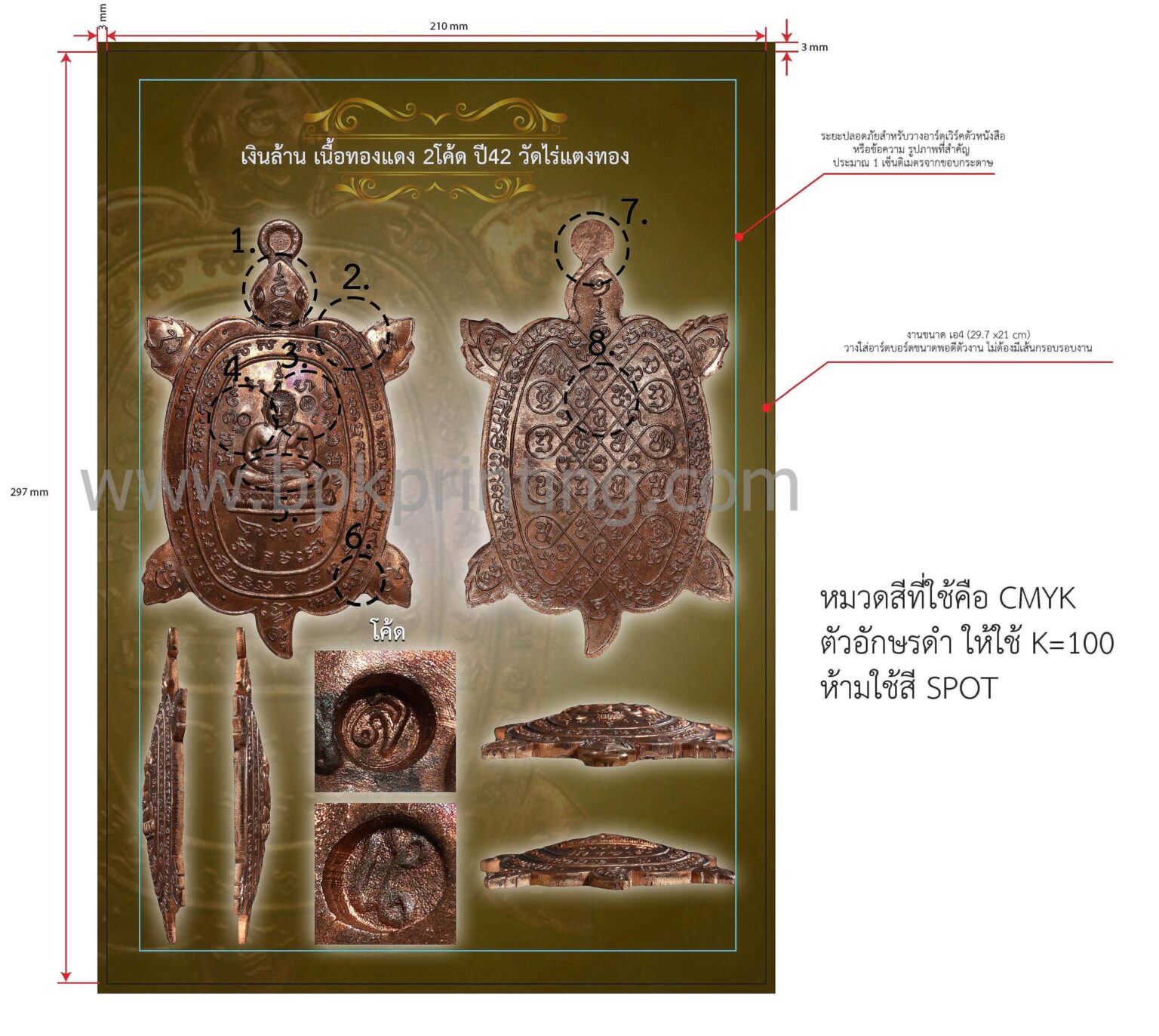
☑️ วิธีตั้งค่าเพื่อให้เห็นระยะปลอดภัยและตัดตก
- สร้าง/เปิดดีไซน์: สร้างหรือเปิดดีไซน์ที่มีอยู่ของคุณ
- เปิดเส้นตัดตก (Show Bleed): จากเมนูด้านบนเครื่องมือแก้ไข ให้คลิก ไฟล์ (หรือเมนู มุมมอง / View)
แล้วเลือก ‘แสดงพิมพ์ส่วนที่เป็นระยะตัดตก’ (Show print bleed) - ปรับพื้นที่: หากคุณเห็นช่องว่างสีขาวรอบ ๆ ขอบดีไซน์ ให้ปรับขนาดหรือขยายแบ็คกราวน์เพื่อทับช่องว่างนั้น
(ขยายภาพให้เกินเส้น Bleed) - ระยะปลอดภัย (Margin): Canva จะมีเส้นระยะปลอดภัย (Show Margin) โดยคุณควรวางตัวหนังสือ
หรือรูปภาพที่สำคัญไว้ใน Save Zone เพื่อไม่ให้ถูกตัดขาดหายไป
การตั้งค่า ระยะตัดตก (Bleed) และ ระยะปลอดภัย (Margin) ตั้งแต่ขั้นตอนออกแบบใน Canva จะช่วยป้องกันปัญหาขอบขาว ข้อความถูกตัด และตำแหน่งงานพิมพ์คลาดเคลื่อน
สำหรับไฟล์ที่ใช้พิมพ์จริง ควรเลือกบันทึกเป็น PDF Print พร้อมเปิดตัวเลือก Crop Mark และ Bleed เพื่อให้โรงพิมพ์สามารถตัดงานได้อย่างแม่นยำ
ลดความผิดพลาดก่อนเข้าสู่กระบวนการผลิต โดยเฉพาะงานที่พิมพ์ในระบบ งานพิมพ์ดิจิทัล
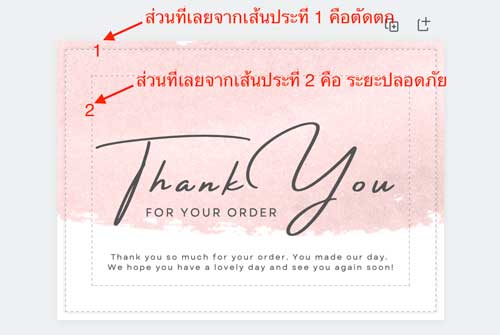
ภาพแสดงเส้นตัดตกและระยะปลอดภัยใน Canva
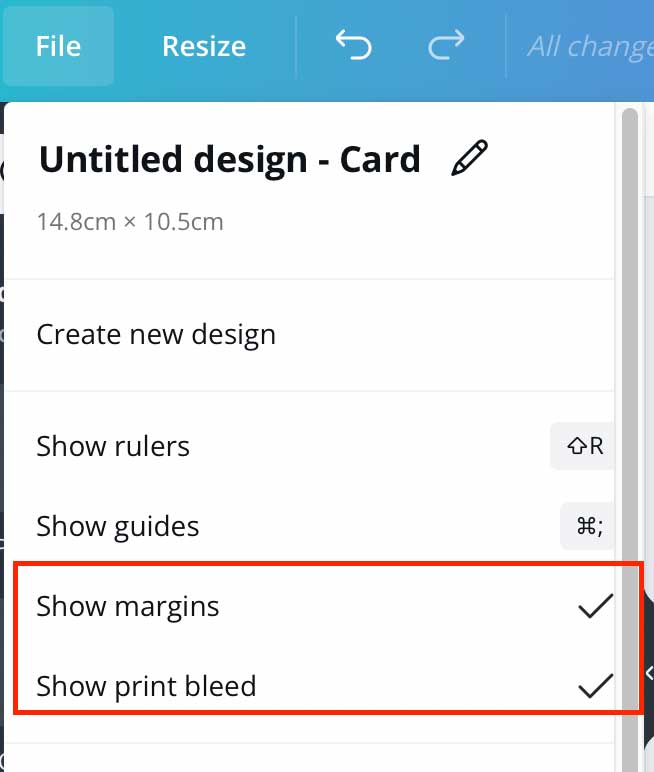
ตั้งค่าเพื่อให้เห็นระยะปลอดภัยและตัดตก
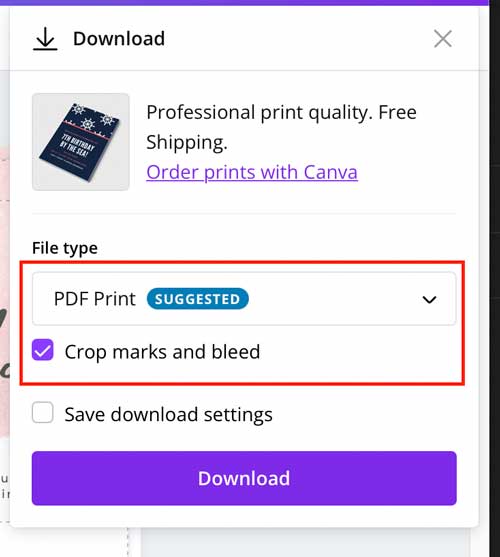
Save ไฟล์ให้มี Bleed & Margin
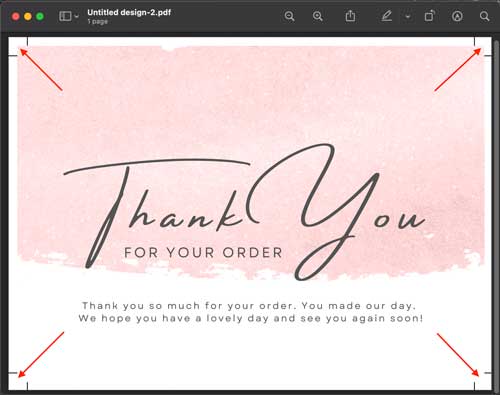
ถ้าหาก Save แล้วมี Bleed จะมีเส้น crop แบบนี้ออกมาครับ
☑️ การทำคร็อปมาร์ค (Crop Mark) สำหรับไฟล์งานพิมพ์
- การเพิ่มคร็อปมาร์ค (Crop Mark) ในดีไซน์ของคุณสำหรับพิมพ์ จะทำเครื่องหมายว่าจะตัดกระดาษที่จุดไหน
- ทำได้โดยการเลือก ‘คร็อปมาร์คและระยะตัดตก’ เมื่อเลือกประเภทไฟล์เป็น PDF (ใช้ได้แบบเฉพาะพรีเมี่ยม)
2: วิธี Export ไฟล์ Canva ให้เป็น Print Ready
การเลือกนามสกุลไฟล์ที่ถูกต้องมีความสำคัญต่อความคมชัดและคุณภาพสีของงานพิมพ์
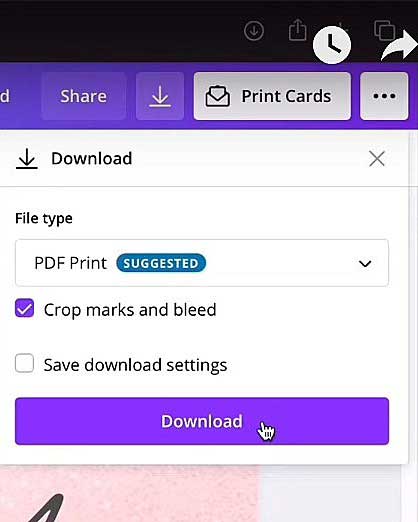
ไฟล์ที่นิยมใช้ในงานพิมพ์มากที่สุดคือ PDF Print
เพราะสามารถรักษาความละเอียดของภาพ ตัวอักษร และตำแหน่ง Layout ได้ดีกว่าไฟล์ JPG หรือ Screenshot
ไฟล์ประเภทนี้ช่วยลดปัญหาฟอนต์เพี้ยน ภาพแตก และตำแหน่งงานเลื่อน
เมื่อเปิดไฟล์ในเครื่องของโรงพิมพ์หรือเข้าสู่กระบวนการผลิตจริง
ก่อน Export ควรเปิดตัวเลือก Crop Marks และ Bleed
เพื่อให้ไฟล์มีเส้นมาร์คสำหรับตัดงานและช่วยให้การตัดชิ้นงานแม่นยำมากขึ้น
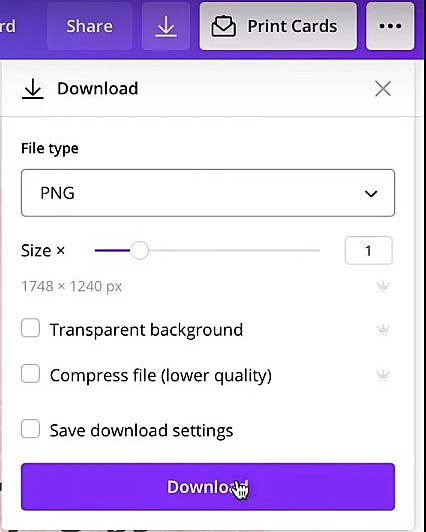
อีกไฟล์หนึ่งที่สามารถใช้งานได้คือ PNG โดยควรเลือก Export ที่ขนาดสูงสุด (Size x)
ไฟล์ PNG เหมาะสำหรับใช้ตรวจสอบภาพรวมของ Artwork
หรือใช้ส่งพรีวิวแบบรวดเร็วก่อนเข้าสู่กระบวนการผลิต
อย่างไรก็ตาม โรงพิมพ์ส่วนใหญ่มักใช้ไฟล์ PDF Print หรือไฟล์ Vector สำหรับการพิมพ์จริงมากกว่า
เพราะ PNG เป็นไฟล์ภาพแบบ Raster ที่อาจสูญเสียความคมชัดเมื่อขยายขนาดงานพิมพ์
โดยเฉพาะงานที่มีตัวอักษรขนาดเล็ก โลโก้ หรือเส้นกราฟิกละเอียด
หลายกรณีลูกค้านิยมส่งไฟล์ PNG แนบมาพร้อม PDF Print
เพื่อใช้ตรวจสอบความถูกต้องของ Artwork เช่น ฟอนต์ รูปภาพ และ Layout หลัง Export ไฟล์
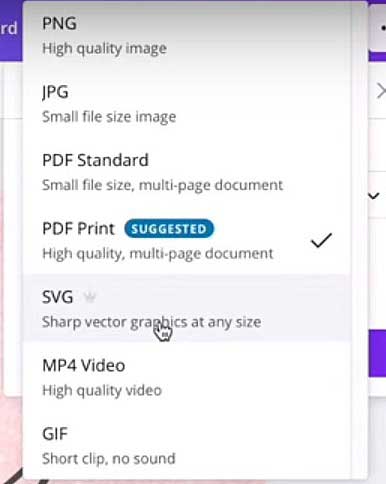
สำหรับงานพิมพ์ที่มีโลโก้ ตัวอักษรขนาดเล็ก หรือเส้นกราฟิกจำนวนมาก
ไฟล์ SVG จะให้ความคมชัดดีกว่าไฟล์ภาพทั่วไป
เพราะเป็นไฟล์แบบ Vector ที่สามารถขยายขนาดได้โดยไม่สูญเสียความละเอียด
ไฟล์ประเภทนี้เหมาะกับงานนามบัตร ฉลากสินค้า โลโก้ และงานที่ต้องการความคมของเส้นตัวอักษร
โรงพิมพ์สามารถนำไฟล์ SVG ไปจัดไฟล์และเตรียมงานพิมพ์ต่อในโปรแกรม Illustrator (Ai) หรือ Indesign (Ind) ได้สะดวกมากขึ้น
☑️ การ Save ไฟล์งานที่แนะนำสำหรับโรงพิมพ์
- PDF Print (นิยมที่สุด): นามสกุลแรกที่เป็นที่นิยมในวงการพิมพ์คือ PDF ให้เลือกเป็น PDF Print
เพื่อให้ได้ภาพที่คมชัดดีระดับที่ใช้พิมพ์ได้ (อย่าลืมทำเครื่องหมายถูกที่ Crop marks and Bleed) - PNG (ใช้สำหรับเทียบเคียง): อีกไฟล์สกุลหนึ่งที่พอใช้ได้คือ PNG โดยให้ลูกค้าเลือกที่ขนาดที่ใหญ่ที่สุด (Size x)
มักนิยมเซฟคู่กันมากับไฟล์ PDF เพื่อให้โรงพิมพ์เทียบเคียงความถูกต้องของข้อมูลว่าฟอนต์ไม่ผิดเพี้ยน
☑️ ไฟล์ที่ดีที่สุด (Vector) และบริการพิเศษจาก BPK Printing
- ไฟล์ SVG: ไฟล์นามสกุล SVG (Vector) เป็นไฟล์ภาพที่มีความคมชัดสูงสุด ซึ่งทางโรงพิมพ์สามารถนำไฟล์นี้
มาทำการจัดไฟล์เพื่อใช้ในการพิมพ์จริงได้โดยใช้โปรแกรม Illustrator (Ai) หรือ Indesign (Ind) - ข้อจำกัดของ Canva Free: ไฟล์ SVG นั้น เซฟได้เฉพาะ Canva Pro เท่านั้น
- ทางออกสำหรับลูกค้า BPK Printing: สำหรับลูกค้าทุกท่านที่ใช้ Canva ธรรมดาไม่ต้องกังวลไป!
ท่านสามารถ ส่งเป็นลิงค์ (Share Links) มาให้กับทาง โรงพิมพ์ฺBPK printing ของเรา ผ่านอีเมล print@bpkprinting.com
ทีมงานสามารถช่วยตรวจสอบและเตรียมไฟล์เพิ่มเติมก่อนเข้าสู่กระบวนการผลิต
เพื่อลดปัญหาฟอนต์เพี้ยน ความละเอียดไม่พอ หรือระยะตัดตกไม่ถูกต้อง
☑️ ปัญหาที่โรงพิมพ์พบบ่อยจากไฟล์ Canva
- ตัวหนังสือหรือโลโก้อยู่ชิดขอบเกินไป ทำให้ถูกตัดหลังจบงาน
- ลืมเปิด Bleed ทำให้เกิดขอบขาวหลังตัดเจียน
- ใช้ภาพความละเอียดต่ำ ทำให้งานพิมพ์แตกหรือไม่คม
- Export เป็น Screenshot หรือ JPG แทน PDF Print
- ฟอนต์บางชนิดแสดงผลไม่เหมือนต้นฉบับเมื่อเปิดต่างเครื่อง
- การตรวจสอบไฟล์ก่อนส่งผลิต จะช่วยลดปัญหาหน้างานและลดเวลาปรับไฟล์ก่อนเข้าเครื่องพิมพ์ได้มาก
ประสบการณ์จริงจากโรงพิมพ์
- จากประสบการณ์ของโรงพิมพ์ ปัญหาที่พบได้บ่อยจากไฟล์ Canva คือการลืมเปิด Bleed
การใช้ภาพความละเอียดต่ำ และการวางข้อความชิดขอบงานมากเกินไป - แม้ไฟล์จะดูปกติบนหน้าจอ
- แต่เมื่อเข้าสู่กระบวนการพิมพ์และตัดเจียนจริง
- อาจทำให้เกิดขอบขาว ตัวอักษรถูกตัด หรือภาพไม่คมชัดได้
☑️ ส่งไฟล์ Canva ให้โรงพิมพ์อย่างมั่นใจ (Ordering & Offer)
- ความสะดวก: Canva ช่วยให้การออกแบบ Artwork ทำได้รวดเร็ว เหมาะกับงานเร่งด่วนและผู้ที่ไม่มีพื้นฐานโปรแกรมกราฟิก เพราะมีลูกเล่น รูปแบบให้เลือกเยอะ
- ความน่าเชื่อถือ (Autosave): Canva มีระบบบันทึกงานอัตโนมัติ ช่วยลดความเสี่ยงไฟล์หายระหว่างทำงานหรืออินเทอร์เน็ตหลุด
- ทีมงานสามารถช่วยตรวจสอบไฟล์ Canva ก่อนผลิตจริง เพื่อลดปัญหาเรื่อง Bleed ฟอนต์ และความละเอียดของไฟล์งาน
ในงานพิมพ์จริง การเตรียมไฟล์ Artwork ให้ถูกต้องตั้งแต่ขั้นตอนออกแบบ
จะช่วยลดปัญหาระหว่างการผลิตได้มาก
ไม่ว่าจะเป็นเรื่องสีเพี้ยน ขอบขาว ฟอนต์เปลี่ยน หรือขนาดงานคลาดเคลื่อน
ก่อนเข้าสู่กระบวนการพิมพ์ โรงพิมพ์มักตรวจสอบไฟล์เรื่อง Bleed
ความละเอียดภาพ ฟอนต์ และขนาดงานทุกครั้ง
เพราะรายละเอียดเล็กน้อยเหล่านี้ส่งผลโดยตรงต่อคุณภาพงานหลังพิมพ์และระยะเวลาการผลิตจริง
ขั้นตอนสั่ง พิมพ์กับเรา
แจ้งสเปกงาน
- สิ่งพิมพ์ที่ต้องการ
- งบประมาณ
- ระยะเวลาการผลิต
ยืนยันสั่งผลิตเงื่อนไข
- รับใบเสนอราคา
- ชำระเงินตามเงื่อนไข
- มาตรฐาน ISO 9001
ผลิตและจัดส่งทั่วประเทศ
- รถของบริษัท
- ขนส่งเอกชน
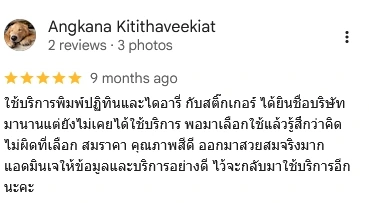
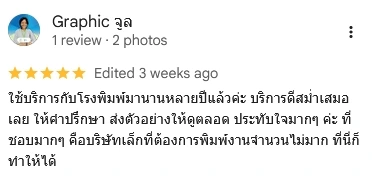
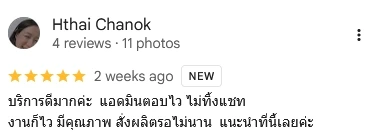
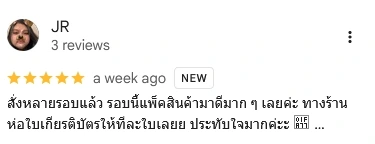
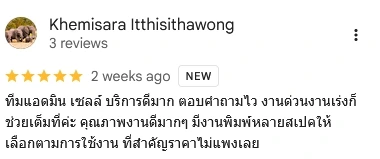
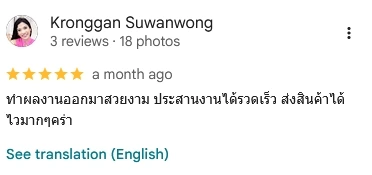
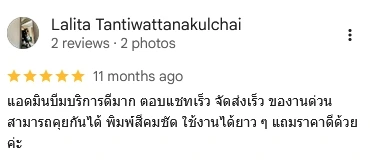
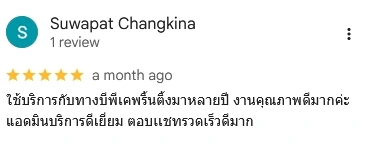
รีวิวจริงจากลูกค้า BPK Printing

4.9/5 ⭐️
333 ความคิดเห็น